ロボアドバイザー「ウェルスナビ」を使って
2018年、今年から資産の自動運用を試してみている。
とりあえず30万円を運用させてみました。
3か月ウェルスナビで自動運用させた結果
マイナス成績です、、、
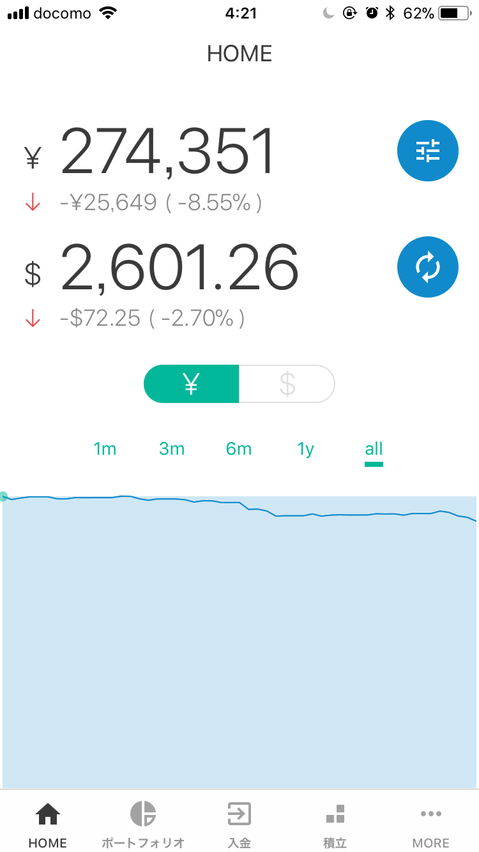
まだ3か月だからというのもあるのですが
ウェルスナビはドルでの運用しているそうなので、円高に流れるとマイナスになりがち、、、
今は、徐々に徐々に円高になってますからね。
ロボアドバイザー「ウェルスナビ」を使って
2018年、今年から資産の自動運用を試してみている。
とりあえず30万円を運用させてみました。
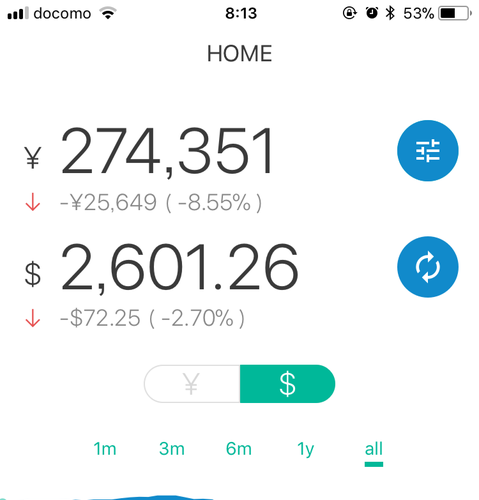
マイナス成績です、、、
まだ3か月だからというのもあるのですが
ウェルスナビはドルでの運用しているそうなので、円高に流れるとマイナスになりがち、、、
今は、徐々に徐々に円高になってますからね。
イオンカード(クレジットカード)を家族で使用していて、
ときめきポイントが貯まりました。
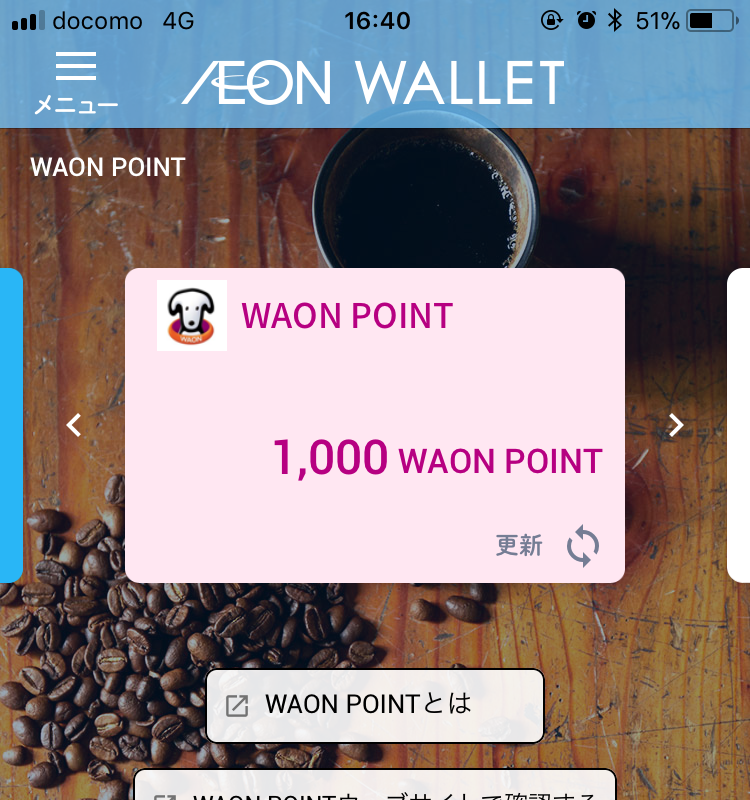
ときめきポイントをどう使おうか悩んだのですが、今まで使ったことが無いWAONポイントに変換して使ってみようとしました。
WAONポイントに変更したはずなのですが、何故か
と言われてしまうのです、、、いったい何故?
結果としては、
私が契約したイオンカードで、ときめきポイントをWAONポイントに変換したのですが、そのWAONポイントは、私のクレジットカードに入っており、
ということがわかりました。
まあ、言われてみれば当然なのかもしれません、、、
iPhoneメールでGmailを送受信しています。
GmailというとWebメールなので、iPhoneの容量を消費しないと思いきや、iPhoneの容量を消費していました。
もしも、iPhone操作でメールを削除するとどうなるのでしょうか?

結果的には、Gmailと同期されていて、Gmailからも削除されてしまします。
iPhoneの空き容量を増やすために、iPhoneだけメールキャッシュを削除するということは出来ないようでした。
試した環境は
です。
iPhoneからバックアップから戻して(リストア)してみて困ったことは
思ったほど、さほどありませんでした。
最近のバックアップ・リストア(バックアップからの復元)はしっかりしているんですねー。
一番心配だった、
はありませんでしたから。
アプリ等で使っていたログインパスワードも、WiFIパスワードも、リストアするとそのまま記憶してくれていましたし。
LINE(ライン)とかも復元して直ぐに普通に使えましたし。
なので、細かい話ですがその中でも気になったことを書きたいと思います。
試した環境は
です。
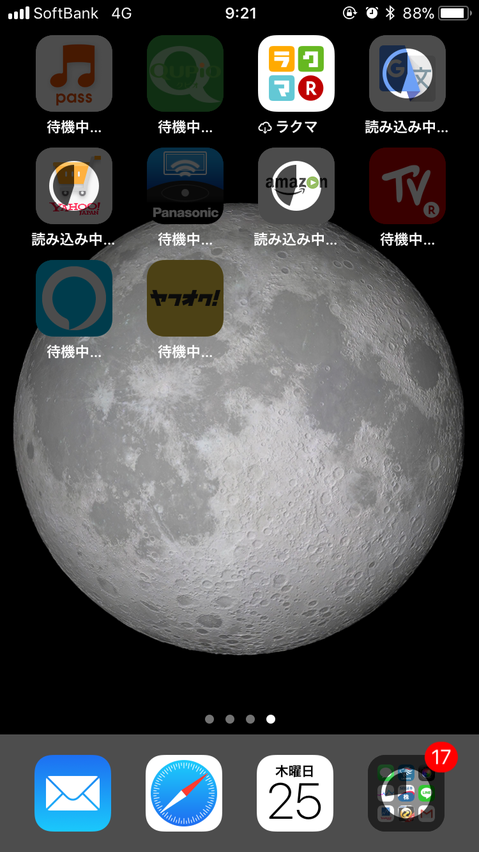
設定情報や、ログイン情報がない、一部のアプリは
iPhoneをバックアップから復元したときに、雲マークがついており使えませんでした。
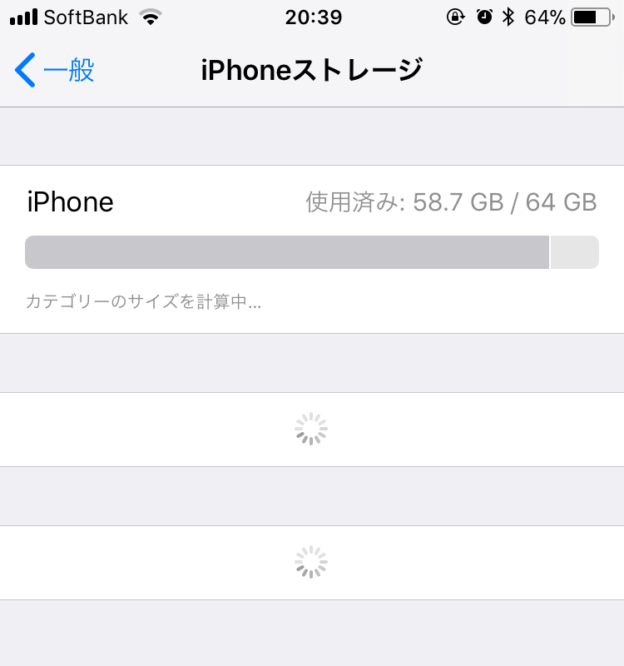
iPhoneで空き容量が無くなってきてしまったので
写真を一括削除したかったのですが、iPhoneで一万枚の写真を選択するのが大変・・・。
何か、写真を一括削除する方法はないのでしょうか?
この中でiPhoneだけで出来る三番目の手を行ってみました。
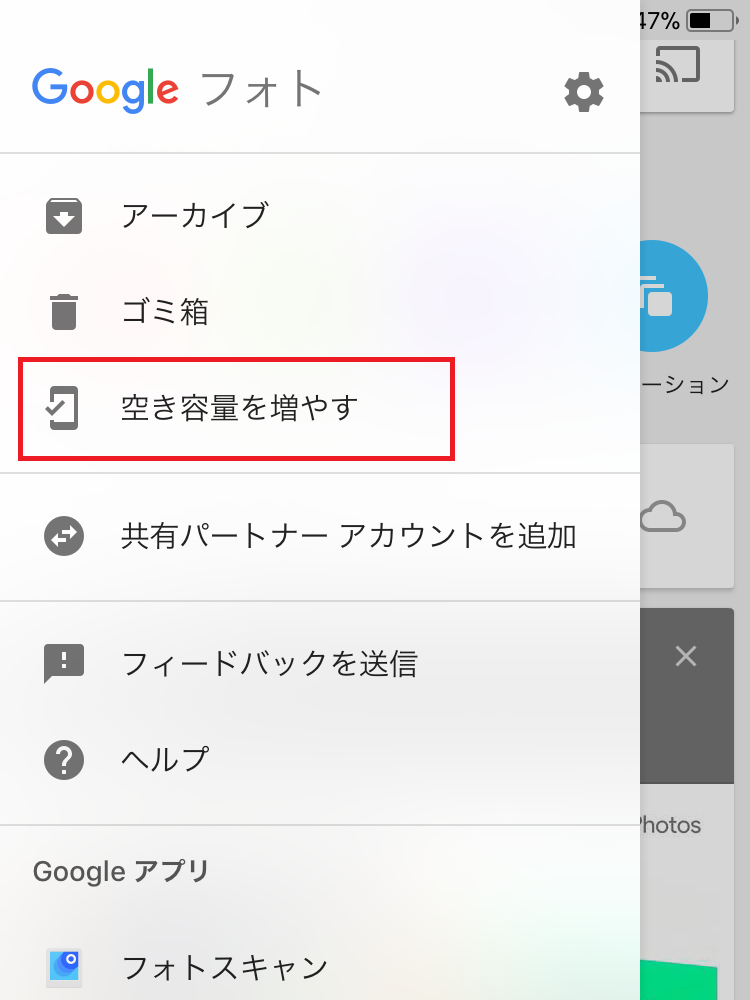
Googleフォトには、アップロードが完了し同期が取れた写真ファイルは
ボタンで、iPhoneから削除する機能があります。
この機能を使って一万枚の写真ファイルを削除することに試みました。
iPhoneをリストア(バックアップから戻す)したいけど、
と不安になりながら、リストアしてみました。

iPhoneリストア後、Googleフォトを開くと、
が凄い数になりました、、、スタートはiPhoneに入っている10,000枚の写真くらいからスタートしました。
文章をしっかり読むと、全部アップロードしているわけではなく再計算の確認をスタートからしているようでした。(リストアしたことが分かったかのように)
2018年のiPhoneバッテリー交換プログラムによって、バッテリー交換をしてみたは良いのですが、
バッテリー交換作業後にiPhoneを受け取りましたが、バッテリー交換作業前と全く見た目は変わらず、、、
(アップル正規サービスプロバイダ 一を信じてはいますが)本当にバッテリー交換したかどうか確かめる方法はないのでしょうか?
バッテリー交換作業は、一時間程度の待ち時間で行われます。
そして、空のバッテリーと交換されるので、
まずは持ち込んだ時と充電が減っているのが第一ポイントになります。
一時間で一気に、iPhone充電を使うことはなかなか出来ないにしろ
それってなかなかあいまいですよね。
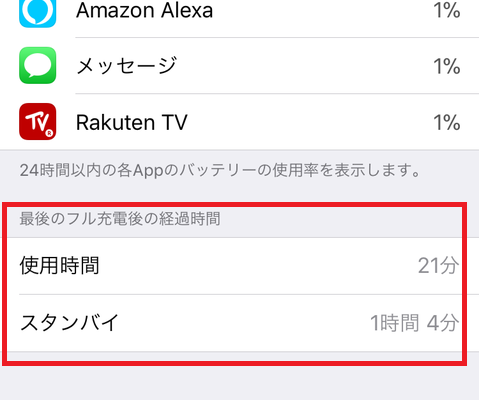
次に、「最後のフル充電後の経過時間」を確認します。
まだ一回もフル充電を行えていないバッテリーでは、この箇所が「-」(ハイフン)表記になります。
私はソフトバンクのiPhoneを使用しているのですが、
格安のMVNOに変更を考えています。
iPhoneでMVNOへの変更を考えるにあたり、ハードルになるのが、SIMロック解除。
有料も考えましたが、今回自分で無料でiPhoneのSIMロック解除を行いましたので紹介します。
結論から言いますと、無くてもSIMロック解除できます!
ただ、ちょっとめんどくさいです(時間がかかる)。
ソフトバンクでiPhoneでSIMロック解除をするには
の3択になります。
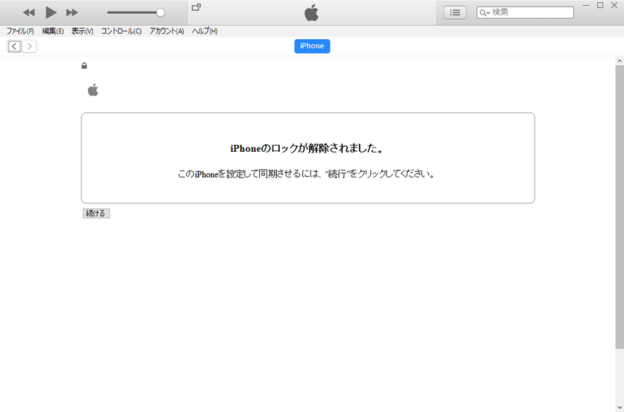
今回紹介する方法は、3番目の最後の手順です。
どの手順でSIMロックを解除したとしても、そのままソフトバンクでも使用できますので、ご安心を。
iPhoneでしか出来ない手順のようです(Androidでは出来ない)。
ざっくり手順を紹介すると
2番の手順がパソコンも居たり、時間もかかったりで少し面倒ですが、お願いすると3千円かかる処理が無料になります。
所要時間としては、私の場合1時間ちょっとかかりました。
前回の記事で、iPhoneのバックアップデータを、iPhoneにリストアする時のiTunesの挙動を説明しましたが、
iPhoneのリストア時にも、何かあった時用に直前のiPhone状態をバックアップしてから、リストア処理に進むようです。

iPhoneのリストア時に、パソコンの空きディスク容量がどれだけあれば良いかというと、
です。
つまり、直前のiPhoneのストレージ容量だけ、リストア時にパソコンの空き容量を消費します。
逆に、それだけパソコンの空き容量が無いと、iPhoneのリストアに失敗してしまいます。
iPhoneのストレージ使用済み容量が増えてきて容量が圧迫してきてしまいました。
iPhoneのストレージの中身を見ますと、
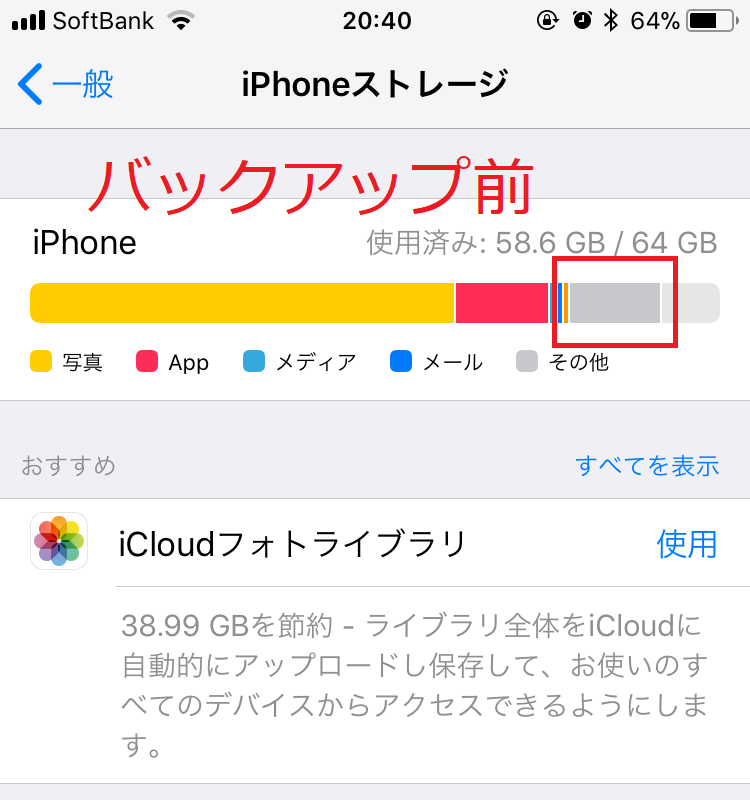
という意味不明な使用容量もあり、この「その他」がiPhoneをバックアップし、リストアすると消えるというインターネットの噂を信じて、今回、iPhoneのバックアップとリストアをしてみました。
結果から言いますと、ストレージから「その他」はほぼ消えませんでした、、、
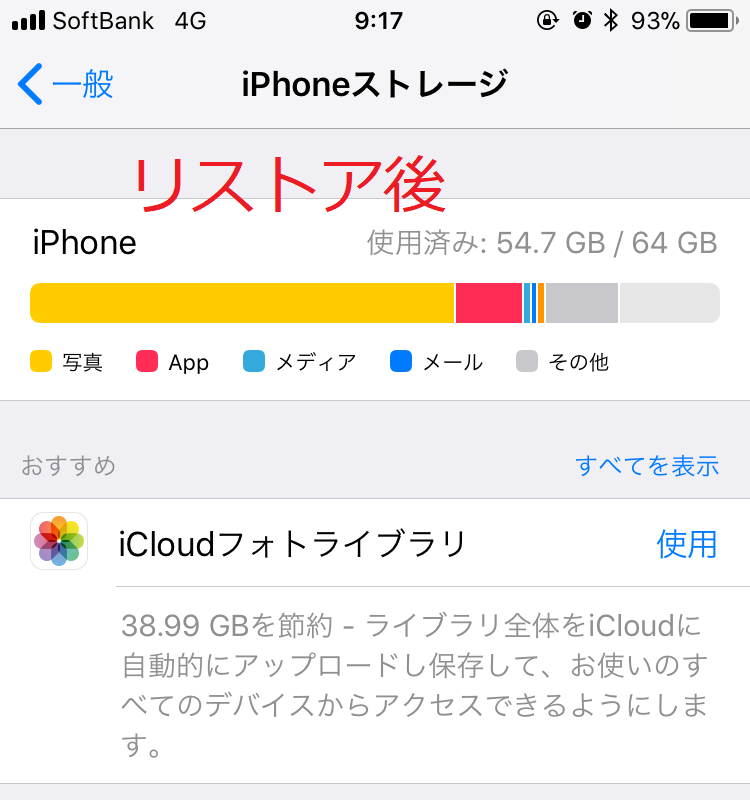
残念ではありましたが、iPhoneのバックアップとリストアを試せて、時間も計れたので、記録として残します。